


【追記】2026.6.13 現在、僕のSubstackフォロワー1,500人、購読者500人まで増加しています。
このウェルカムページの設定をしたことは正直かなり大きかったと思っているので、ぜひこの記事を最後まで読んであなたも設定してください。
サブスタのウェルカムページってわかりますか?
購読を登録する時に開くあの画面です。
実は、ウェルカムページは専用の画像が設定できます。
でもここの画像を設定せずにデフォルトのままになっている人めちゃくちゃ多いです。体感9割の人がやってない。
これ、マジで損してる。
今日はこの画像の設定方法や、設定すべき理由を伝えます。
ウェルカムページって何?
サブスタの購読を押した時に開く画面です。
購読まであと一歩のところ。めちゃくちゃ大切な画面。
デフォルトだとパブリケーションのロゴが入ります。(設定している場合)
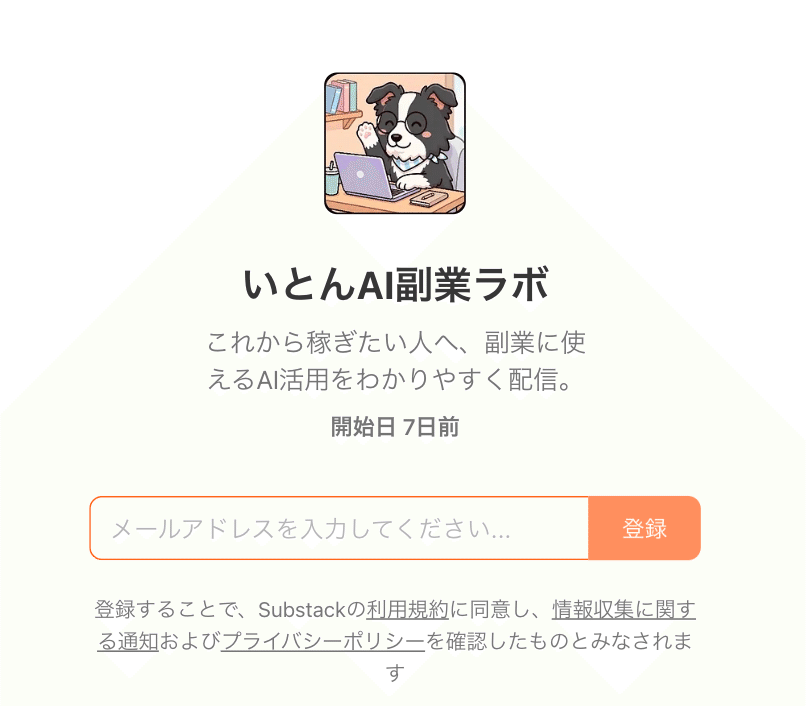
このページ、実は好きな画像に設定できるんです。
実際の僕の画面がこちら。
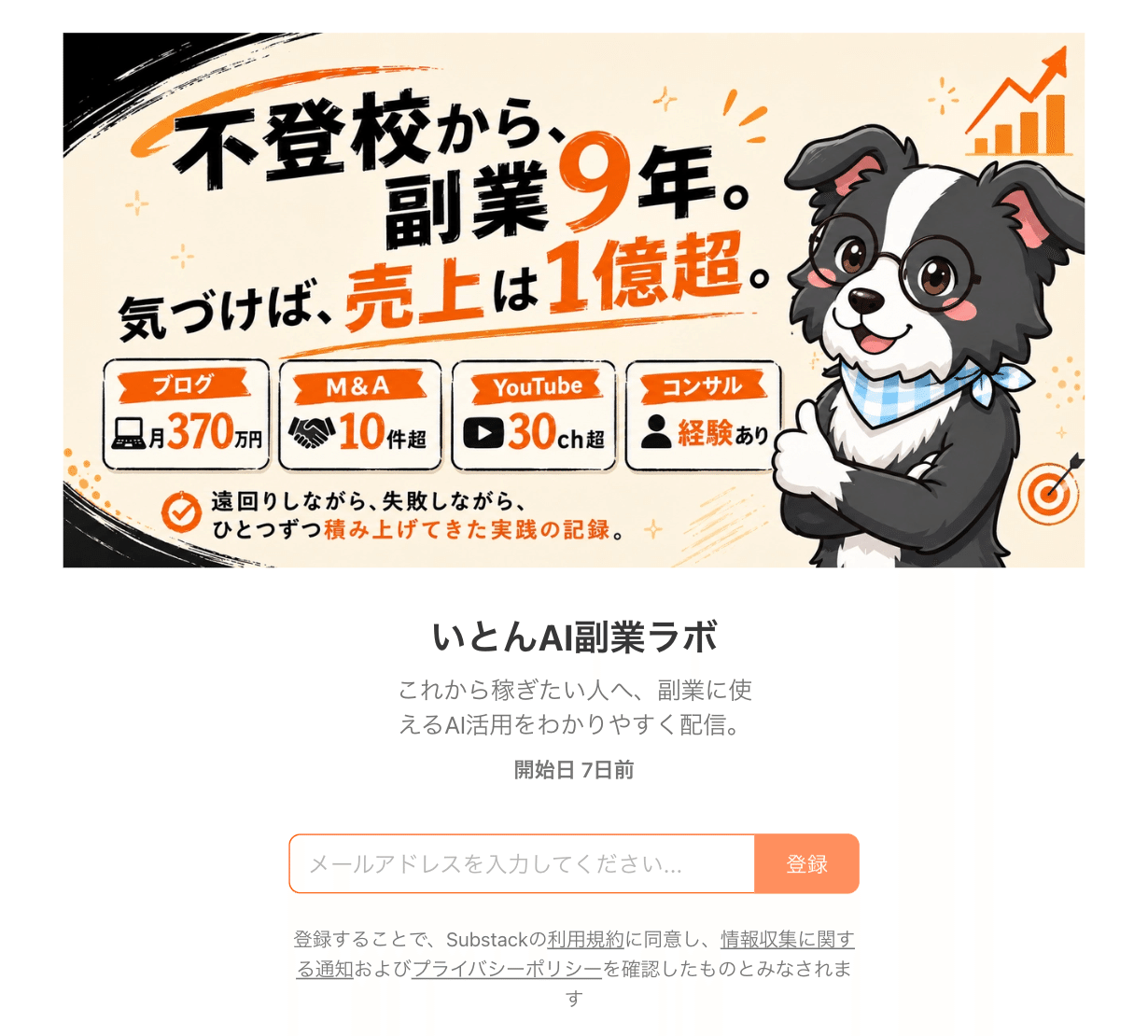
僕はサブスタ運用はじめて6日で購読100人達成できたんだけど、このウェルカムページの画像設定は大きかったと思う。明らかに途中から購読数が増えやすくなった。
なぜ画像設定がそんなに大事か
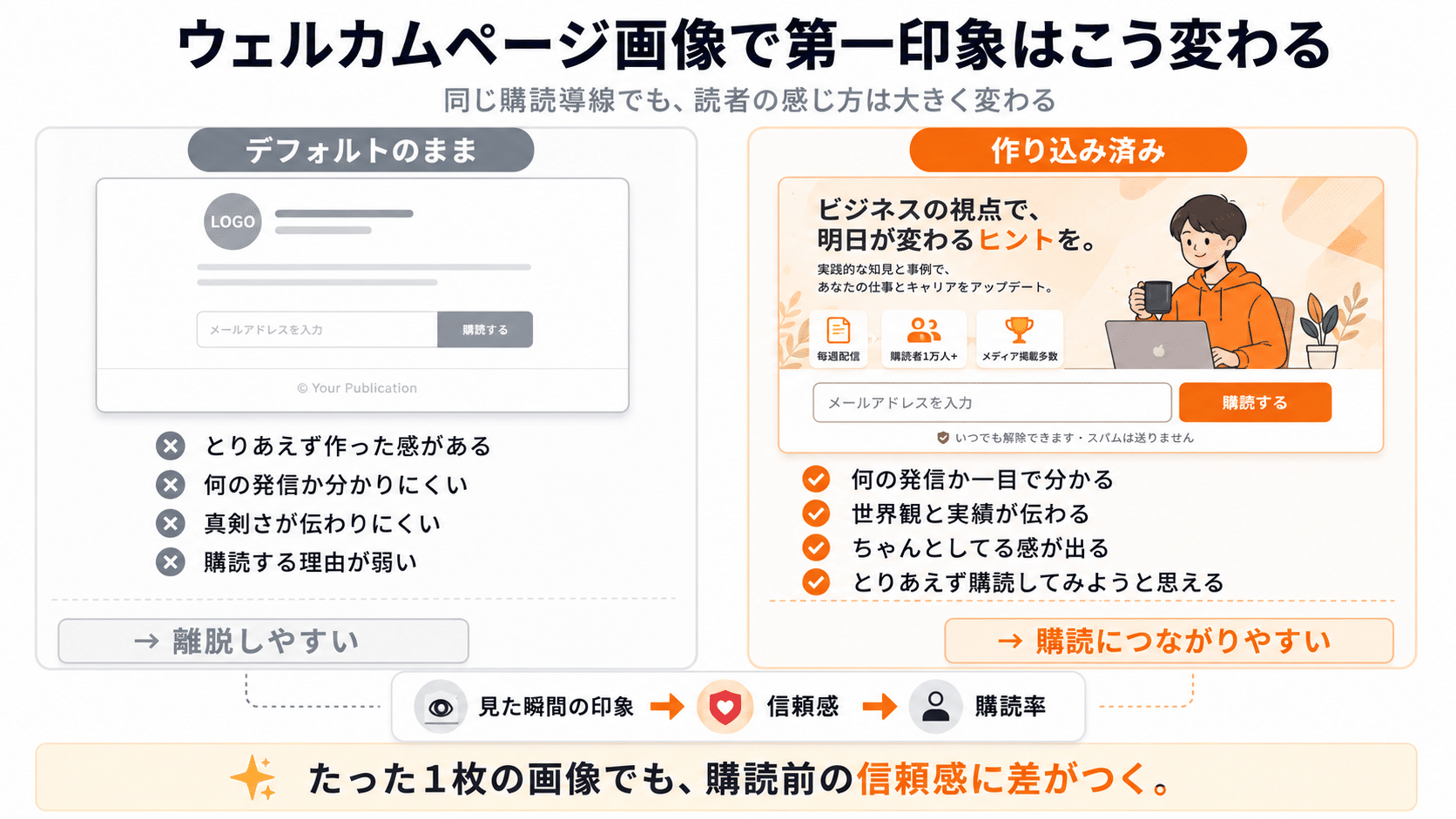
第一印象は1秒で決まります。
新規訪問者がウェルカムページを見て、画像が設定されてないと、こう感じます。
「とりあえずアカウント作っただけの人かな」
「真剣に発信してる人じゃなさそう」
「購読する価値あるのかな」
逆に、画像が作り込まれてると、こう感じます。
「ちゃんと発信してる人だ」
「実績ある人っぽい」
「とりあえず購読しておこう」
たった1枚の画像で、購読率が変わる。特に今ほとんどの人がこのウェルカムページの画像設定をしていないから、画像設定をしているだけで差別化になる。
これマジで覚えてほしい。
ウェルカムページの設定方法
意外と分かりにくいので、最短ルートを書きます。
PCの場合
Substackダッシュボードからだと迷子になりがちです。
最速はURL直打ち
https://【あなたのサブドメイン】.substack.com/publish/website-editor/welcome
このURLを開いて、左サイドバーの「ウェルカムページ」を選択。
すると、ウェルカムページ編集画面が出ます。
もしくはダッシュボード→設定→ウェブサイト→テーマを編集
からもいけます。
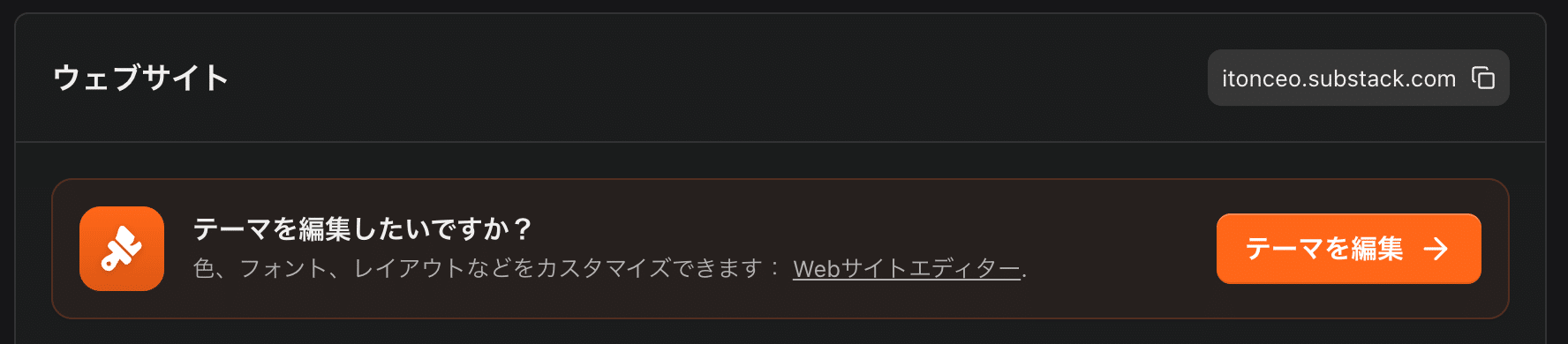
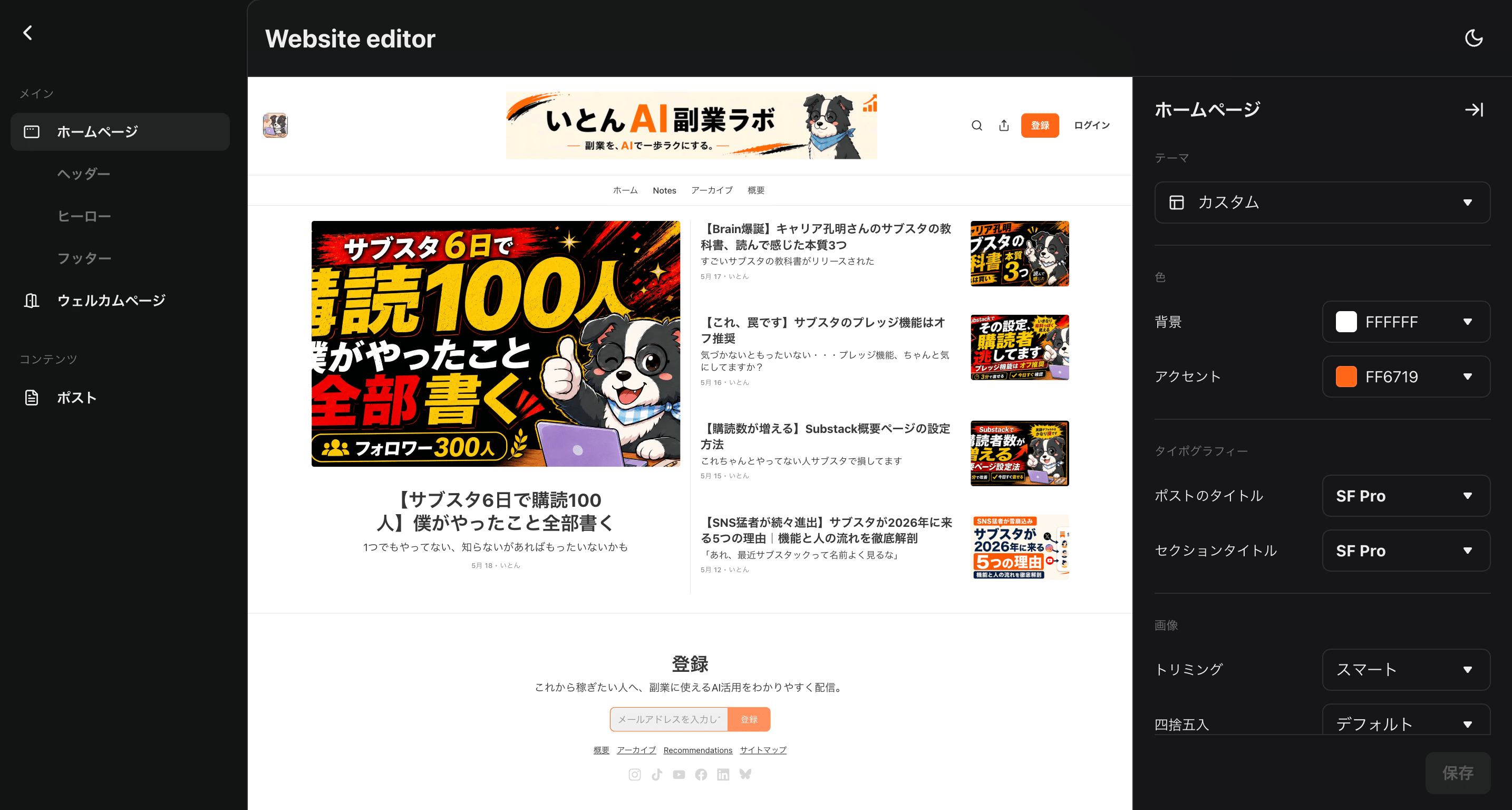
サイドバーにあるウェルカムページをクリック
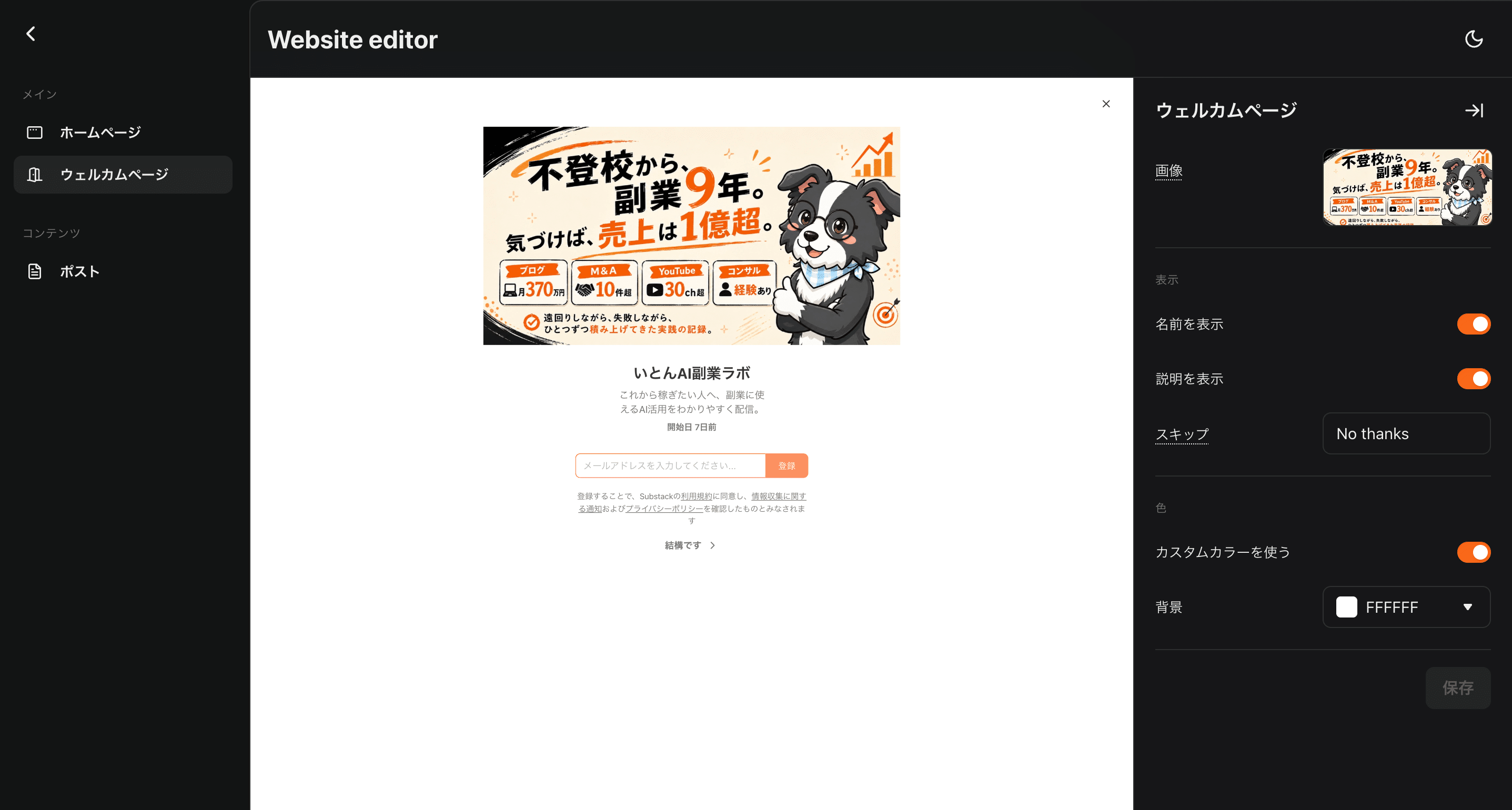
右側の画像のところに好きな画像を追加。
これで完了です。
スマホの場合
アプリではなく、ブラウザからログインしてください。
ログインができたらおすすめまたはフォロー中の人たちのnotes一覧がでるタイムライン画面が開かれるので、右上の自分のアイコンをタップして「ダッシュボード」を選択
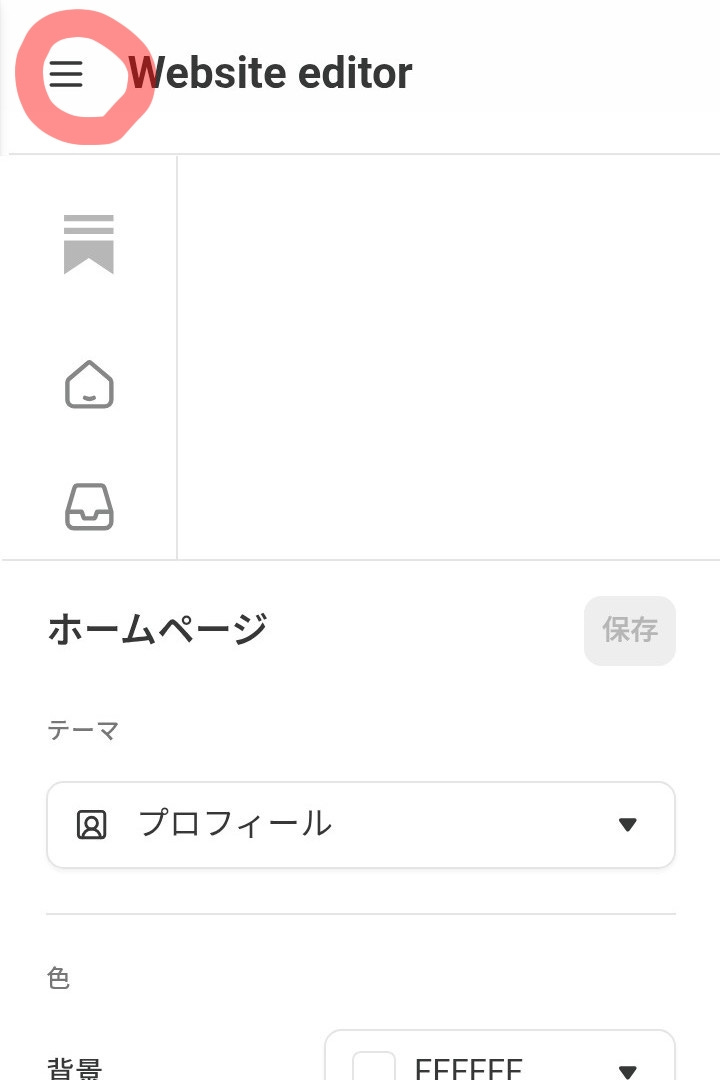
するとこのような画面がでるので左上のメニューアイコンを選択
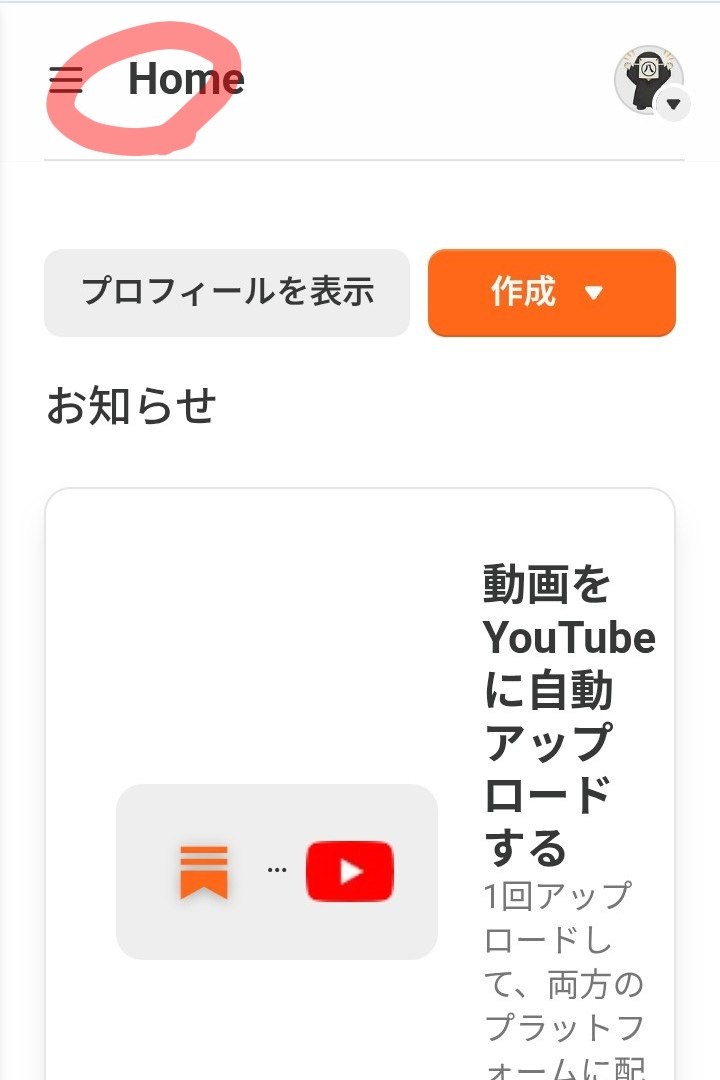
ウェブサイトエディターを選択
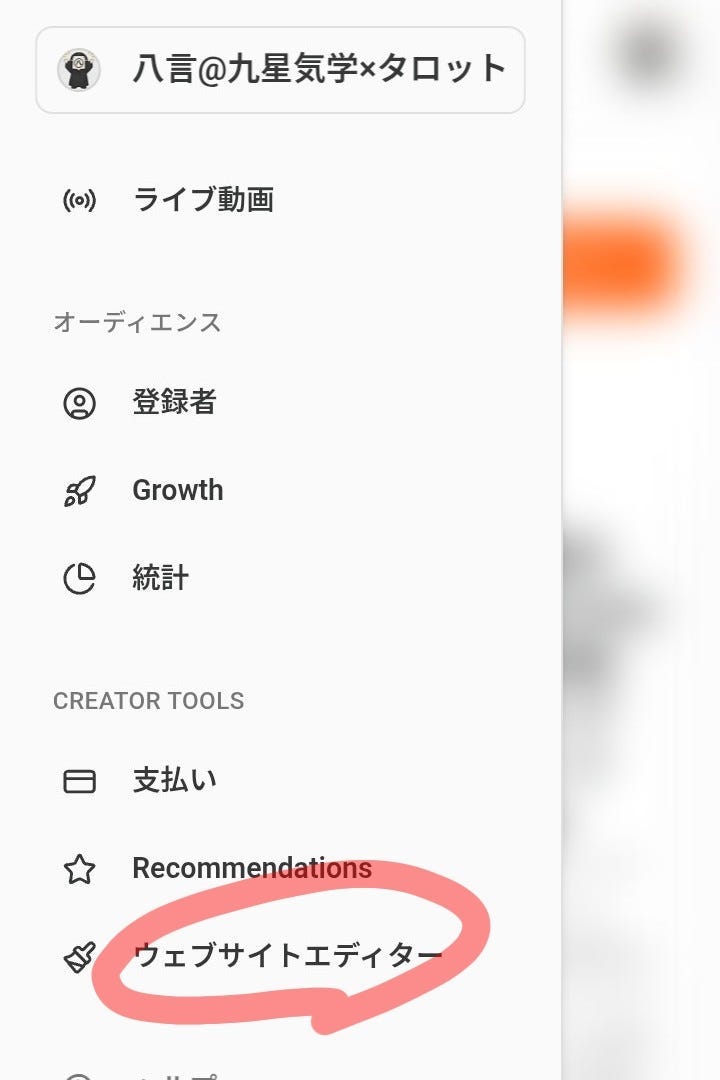
左上のメニューアイコンを選択
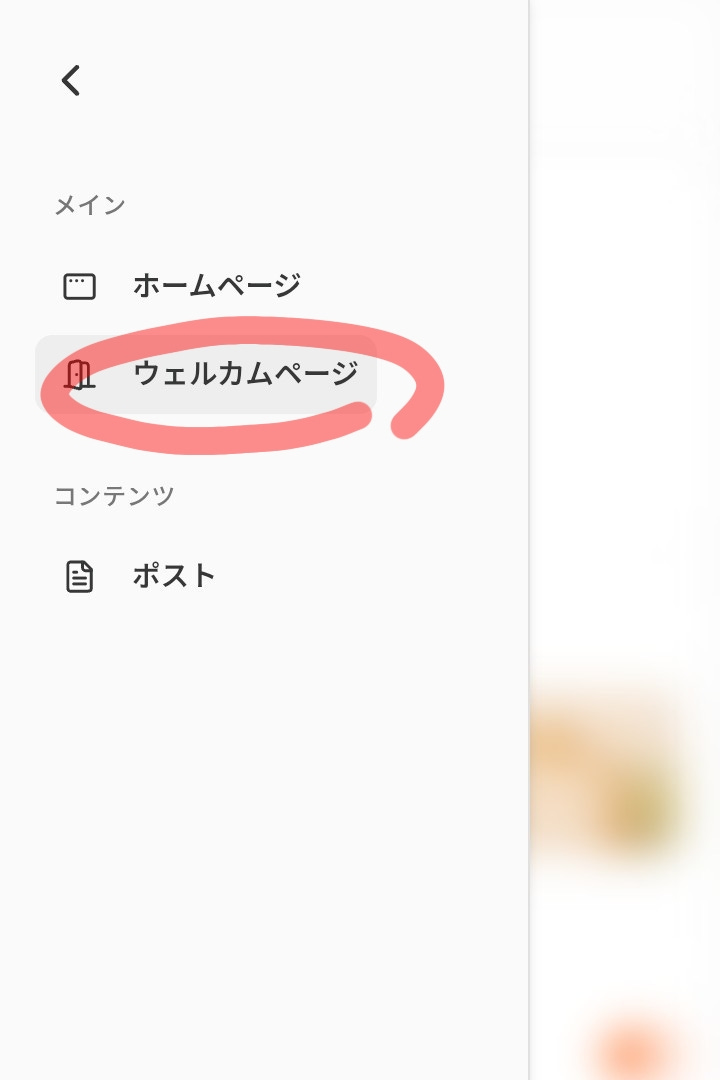
ウェルカムページを選択
ここから設定ができます!
協力してくれた 八言@九星気学×タロット さん、ありがとうございます!!
画像作成の3つのコツ
ただアップロードすればいいわけじゃないです。
「ちゃんと作り込まれた画像」じゃないと、逆効果になります。
僕がいくつかの発信者を観察して気づいた、画像作成の5つのコツを書きます。
1.画像はAIで作っちゃうのが良い
今はGPTの画像生成が優秀すぎます。ちょっと前まで画像生成といったらnanobanana2って感じだったけど、今は完全にGPTがおすすめです。
2. 実績の数字を入れる
数字は嘘をつけません。
「フォロワー〇万人」「〇年継続」「〇〇万円達成」など、自分の信頼性を支える数字を1〜3個入れます。
数字なし画像と数字あり画像、訪問者の反応が全然違います。
3. 自分のキャラクターを入れる
写真でも、イラストでも、可愛いキャラでも、何でもいいです。
「顔がある」状態を作ること。
これで「その人が発信してる」感が出て、安心して購読ができます。
他にも必ず確認した方がいい設定
下記の記事で紹介している設定も、できていない人が多数です。
もったいないので記事を確認して、しっかり設定しておきましょう。


この記事を広めてほしい
ウェルカムページの画像設定をするときっと購読数が増えやす口なると思います。
あまり世に知られていないので、この記事をリスタックや引用リスタックで拡散してもらえるとうれしいです!
引用リスタックしてもらえたら、僕がそれをリスタックでお返しするので一緒に伸びることができます!
質問あれば、コメントでもDMでも気軽にどうぞ。
一緒にサブスタ伸ばしていきましょう🔥
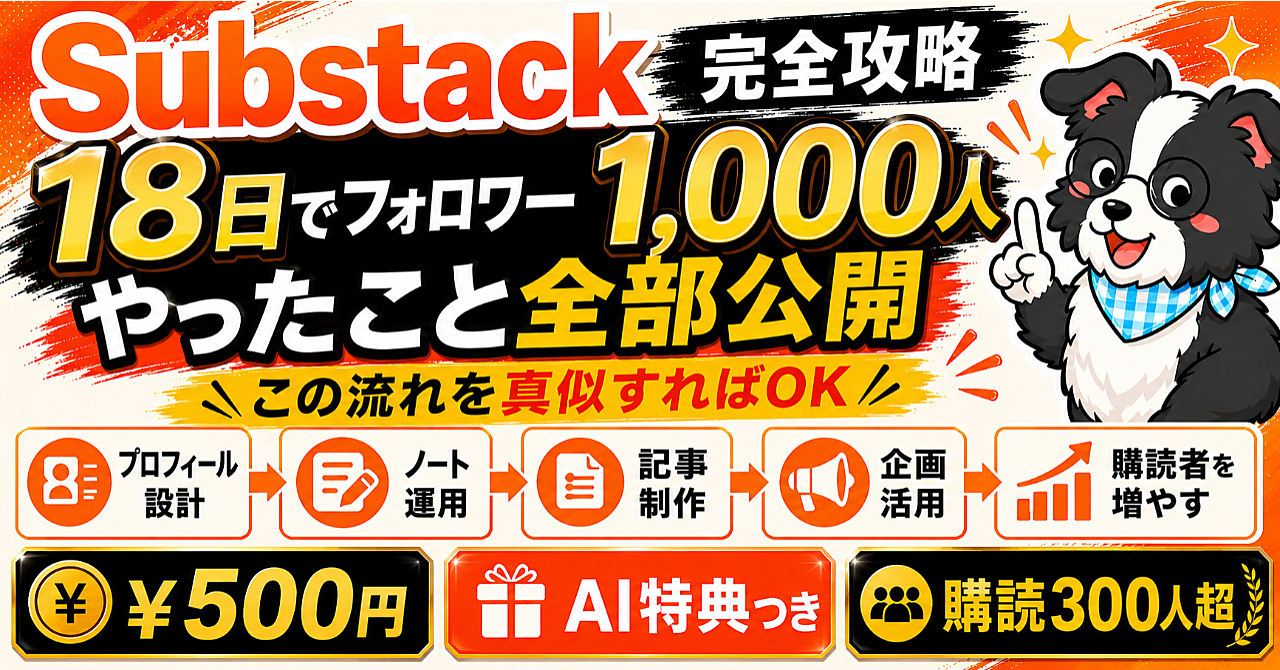
僕が18日間でSubstackのフォロワーを1000人、購読者を300人まで伸ばしたノウハウをBrainにまとめています。
段階的に値上げしているので、今が一番安いです。サブスタを伸ばしたい方は早めに受け取ってください。
なるほど🧐でも購読される程の記事書いてないんですよね😅
ダッシュボード迷子にきょうなってました😭
直リンクでアクセスしていきます、ありがとうございます😊