

【これ、罠です】サブスタのプレッジ機能はオフ推奨
気づかないともったいない・・・

サブスタの『プレッジ』設定、オフにしてますか?
これを見て「プレッジって何?」となった方、安心してください。多くのサブスタッカーがそうです。
僕も最初はこの機能の存在すら気づかなかったし、デフォルトでオンになってることも知りませんでした。
でも、断言します。これ知らないとめっちゃ損してます。
プレッジ機能をオンにしたままにしてる人、実は新規購読者を取りこぼし続けてる可能性があるんです。
逆に言えば、設定をオフにする1分のアクションだけで、購読率が変わるかもしれません。
この記事では、なぜプレッジ機能をオフにすべきか、その理由と設定手順を全部公開します。
5分で読めて、1分で実装できる内容にまとめたので、最後まで読んでもらえたら、今日中にもう一段「取りこぼさないサブスタ」に整えられるはずです。
サブスタックの最強の武器:ワンクリック登録の魔法
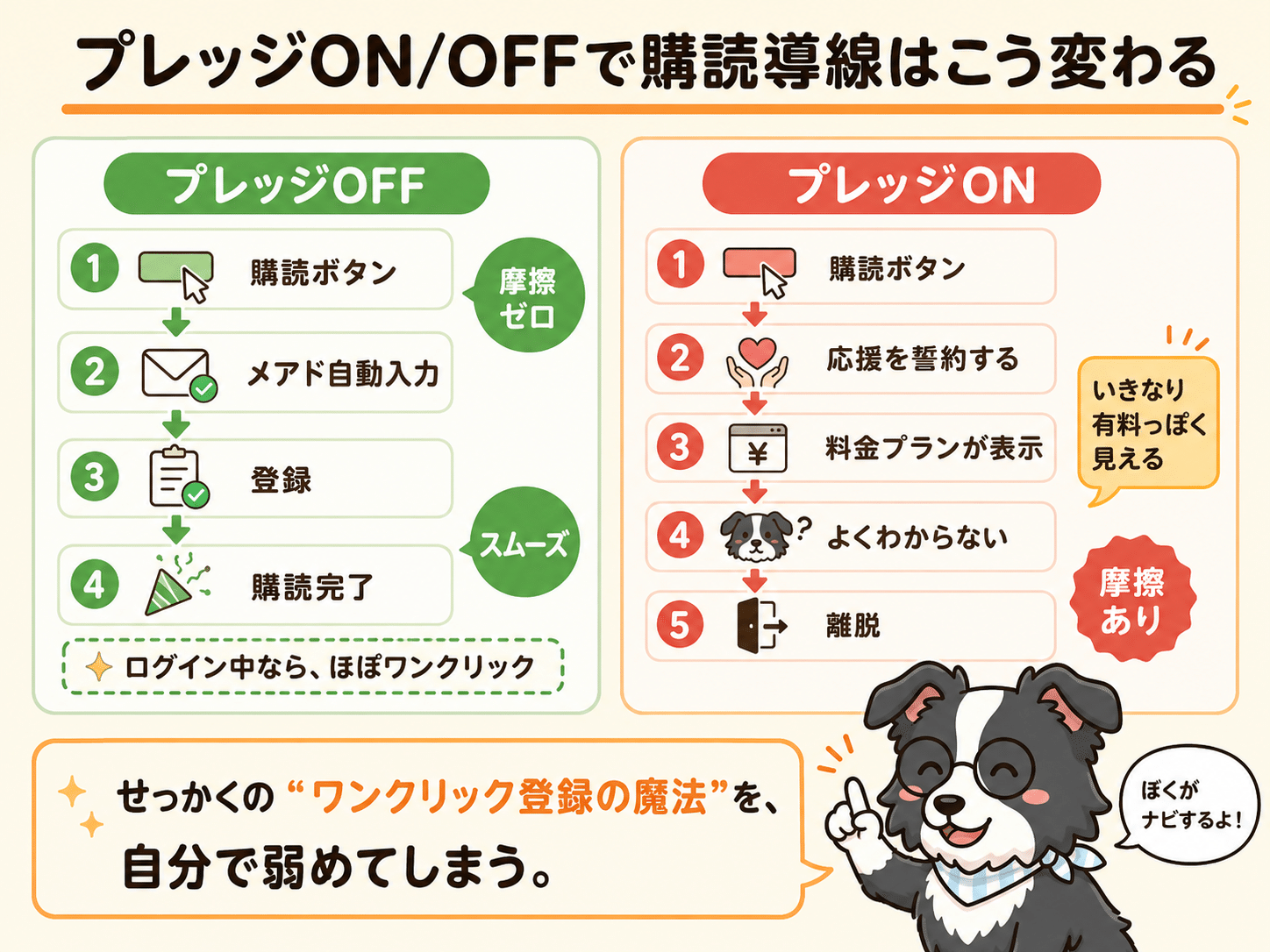
まず、プレッジの話に入る前に、サブスタックの本質的な強みを共有させてください。
サブスタックって、購読のハードルが異常に低い設計になってるんです。
具体的にはこういう流れです。
サブスタックにログインしてるユーザーが、誰かのアカウントの「購読」ボタンを押す。すると、購読画面が開いて、メールアドレスが自動で入力された状態で表示されます。
あとは「登録」ボタンを1回押すだけ。
たった2クリックで購読完了。摩擦がほぼゼロです。
これ、X や Instagram のフォローと同じくらいの感覚で「購読」できる構造なんです。
なぜサブスタックがこんなにスムーズな登録フローを作ってるかというと、運営の収益源が「有料購読の手数料(10%)」だから。読者と発信者の橋渡しを止めることが、運営の収益損失に直結する。だから登録UXが研ぎ澄まされてる。
これがサブスタックが「リスト構築」に最強なメディアと言われる理由です。
…で、ここからが本題。
プレッジ機能をオンにしてると、この魔法が一発で消えます。
プレッジ機能をオンにすると何が起きるか
プレッジ機能をオンにしてるアカウントに「購読」ボタンを押すと、何が表示されるか知ってますか?
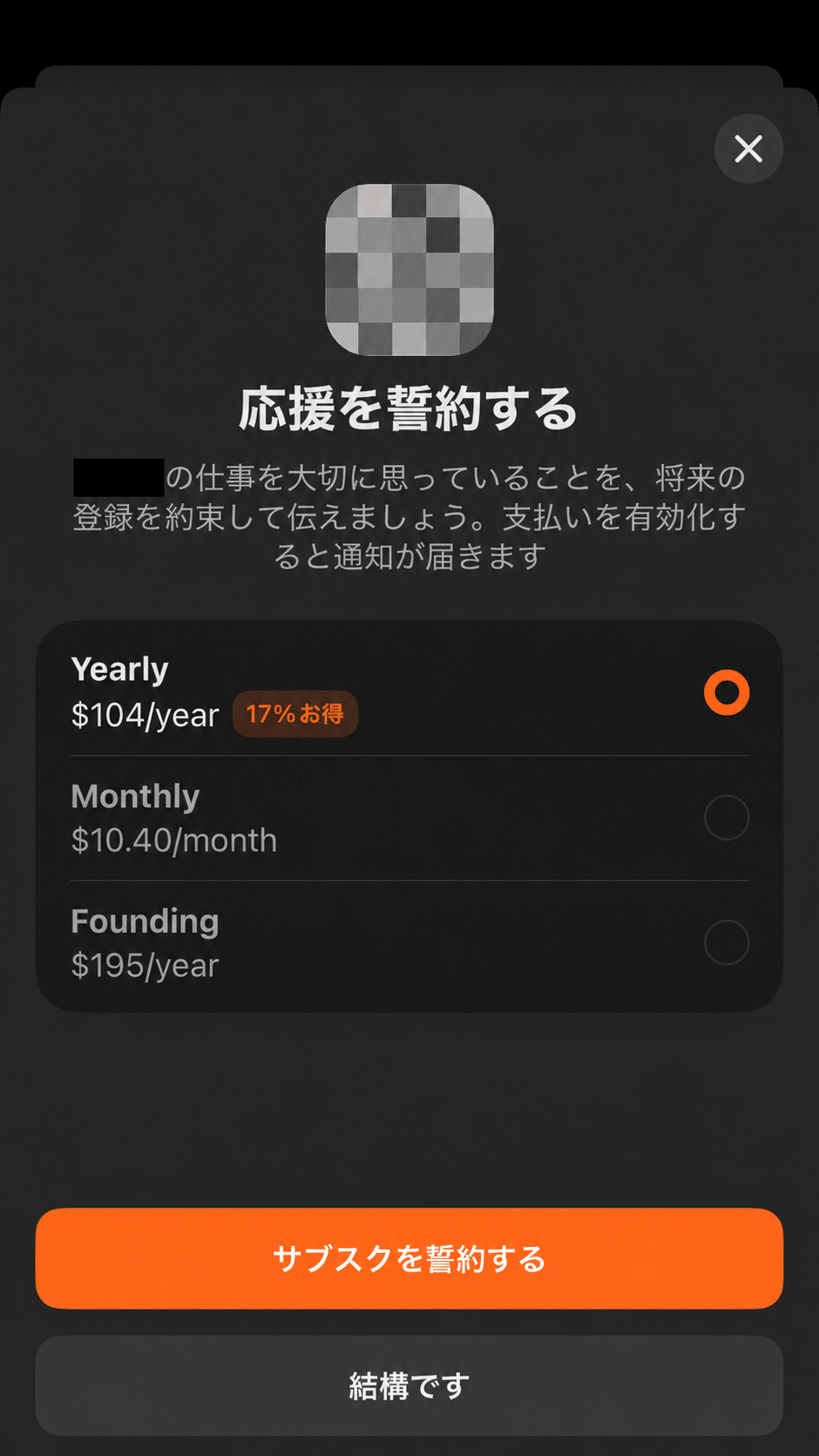
こういう画面が出ます。
「応援を誓約する」というタイトル。
そして料金プランが3つ並んでる。
・Yearly $104/year
・Monthly $10.40/month
・Founding $195/year
「将来有料購読が始まったら、このプランで応援します」という意思表示の予約画面です。
サブスタックを始めたばかりのアカウントは、まだ有料購読を有効化してない状態なんですが、デフォルトでこの「プレッジ機能」がオンになってて、購読ボタンを押すとこの画面が出てしまう仕様。
…これ、初見でわかりますか?
僕は最初に見たとき「え、いきなり有料?」と思って、画面を閉じました。
なんかよくわからないし、お金かかりそうだし、パッと見すごい怖い感じしませんか?
実はこれ、日本のサブスタック読者の大半が同じ反応してる可能性が高いんです。
読者の脳内で起きる3つの困惑
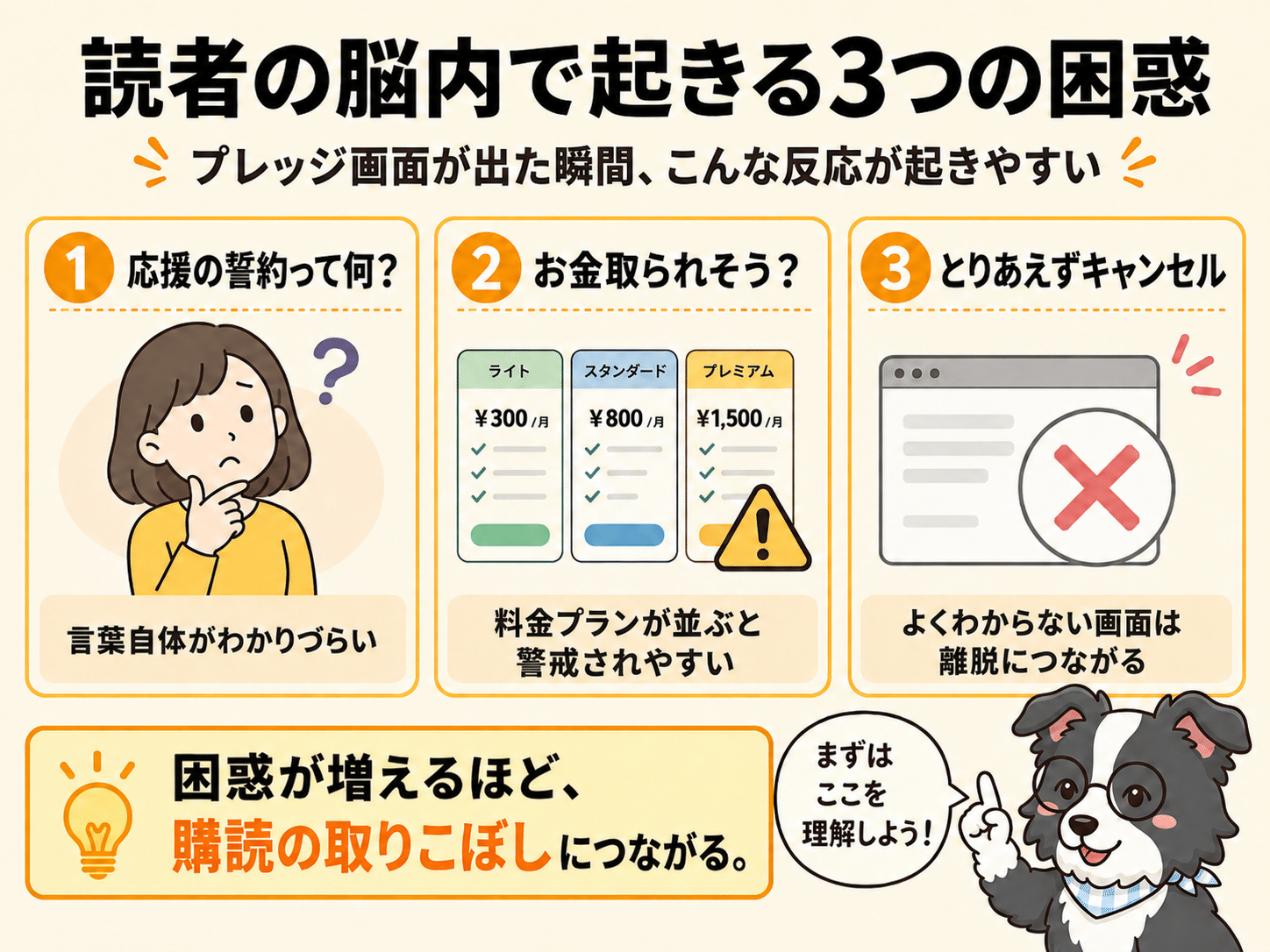
プレッジ画面が出てきた瞬間、読者の脳内では一気に3つの困惑が走ります。
困惑①|「応援を誓約するって何?」
そもそも「将来的な有料購読を約束する」という文化自体、日本人にとって馴染みがない。
「応援を誓約する」と書かれても、「何を誓約するの?」となります。
困惑②|「お金取られそう?」
画面に料金プランが並んでます。$104、$10.40、$195。
「あれ、有料なの?無料で読みたかったんだけど…」
ここで一気に警戒モード。
特に副業勢や情報収集目的の読者は、いきなり料金提示されると引いてしまう。
困惑③|「とりあえずキャンセル」
困惑①②が重なると、読者の判断は早いです。
「よくわからないし、お金の話っぽいから、とりあえずやめておこう」
そしてブラウザのタブを閉じる。
ここで、本来取れていたはずの購読者がひとり消えました。
摩擦ゼロの魔法を、自分で捨ててる
例えば、僕のサブスタのプロフィールから購読ボタンを押すとこんな画面が開きます。
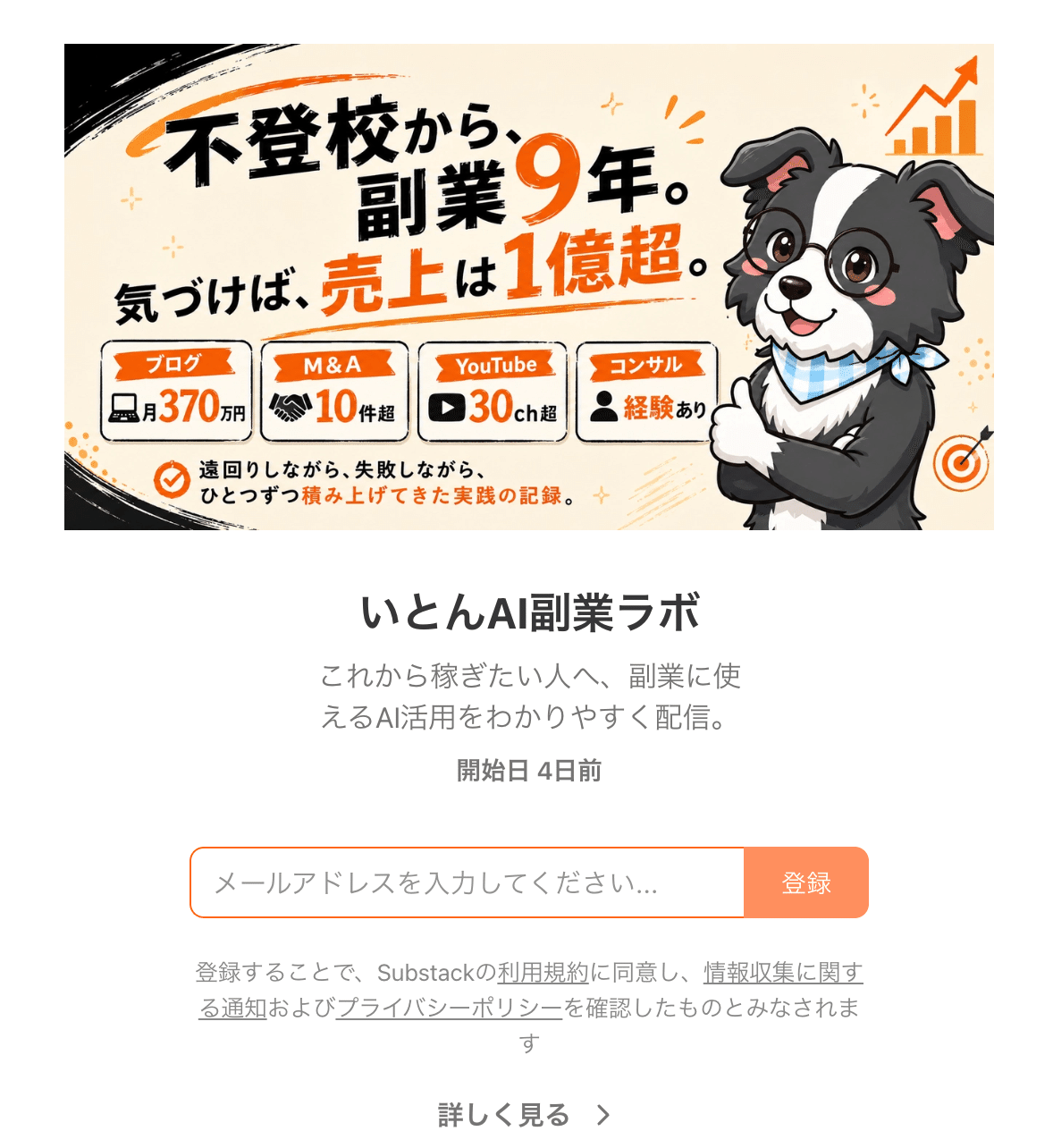
プレッジオフだと、購読ボタンを押した読者は「メアド入力 → 登録」のシンプルな画面に来ます。ログイン状態ならメアドも自動入力。1クリックで購読完了。
プレッジオンだと、「応援を誓約する → 料金プラン3つ → よくわからない」の困惑経路に読者を放り込んでしまう。
つまり、せっかくサブスタックが用意してくれた摩擦ゼロの登録フローを自分で潰してしまってるんです。
これ、めっちゃもったいない。
サブスタックの強みを最大限活かしたいなら、プレッジ機能は今すぐオフにすべきです。(もちろんちゃんと考えや戦略があってプレッジオンにするのはOKです)
ちなみに実はここの画面も本来はアイコンデフォルトなのですが、僕はカスタマイズしています。
ここのカスタマイズ方法は次回あたりの記事で公開予定なので、購読して見逃さないようにしてください!
オフ設定の手順(1分で完了)
設定はめちゃくちゃ簡単です。
PCで設定する場合
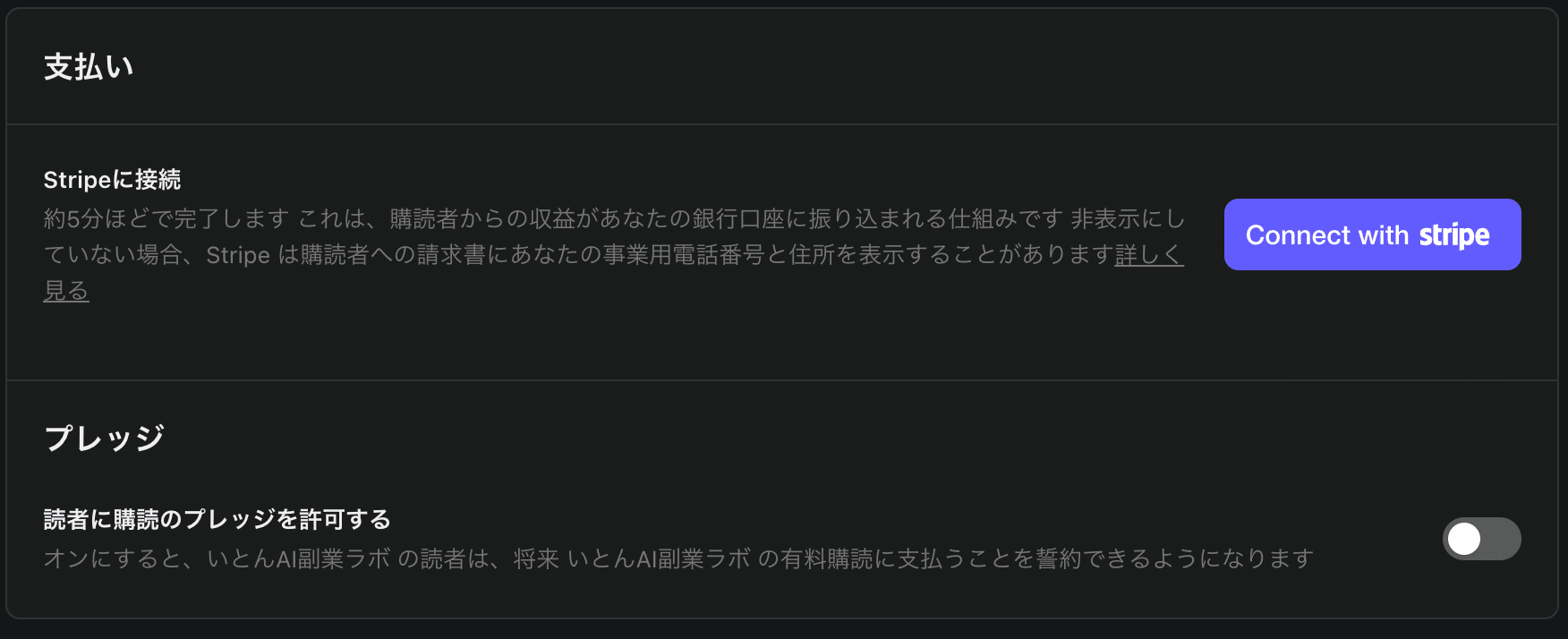
ステップ1:ダッシュボードを開く
([サブドメイン].substack.com/publish/home)
ステップ2:左下の「設定」をクリック
ステップ3:「支払い(Payments)」セクションを探す
ステップ4:「プレッジ(Pledges)」項目を見つけて、トグルをオフにする
ステップ5:保存して、自分のページで動作確認
スマホで設定する場合
サブスタックの公式アプリからは設定変更ができないので、ブラウザを使います。
ステップ1:Safari / Chromeなどのブラウザを開く
ステップ2:substack.com にログイン
ステップ3:ブラウザを「デスクトップ表示」に切り替え
ステップ4:上のPC手順を実行
ブラウザのデスクトップ表示への切り替え方法は、サブスタックの「概要ページ」設定と同じです。前の記事でも触れたんですが、サブスタックの細かい設定はだいたいPCブラウザ必須なので、ここはセットで覚えておくと楽です。
今日からできる3分アクション
ここまで読んでくれて、ありがとうございます。
最後に、今日中にやってほしいアクションをまとめておきます。
ステップ1:他の人のサブスタックの「購読」ボタンを試しに押してみる
(その人がプレッジオンならどう表示されるか確認できる)
ステップ2:自分のサブスタックも、シークレットウィンドウで開いて「購読」ボタンを押してみる
(自分が今プレッジオンかオフか即わかる)
ステップ3:オンになっていたら、上の手順でオフに変更
これだけです。3分で終わります。
そして、今すぐ自分のサブスタックでも「ワンクリック登録の魔法」を機能させて、取りこぼし続けていた購読者を逃さないようにしましょう。
サブスタを伸ばしたい仲間として、一緒に細かい設定から整えていきましょう。
もし参考になったら、ぜひ僕のサブスタックも購読してみてください。
現在運用4日でフォロワー200人、購読70人になったサブスタの伸ばし方や、AI×副業のノウハウをお届けします。
また、この記事を引用リスタックしてくださった方は僕のアカウントでリスタックします!一緒に伸ばしていきましょう!