


いとんです!
サブスタを使っていて、意外と知られていないことがあります。
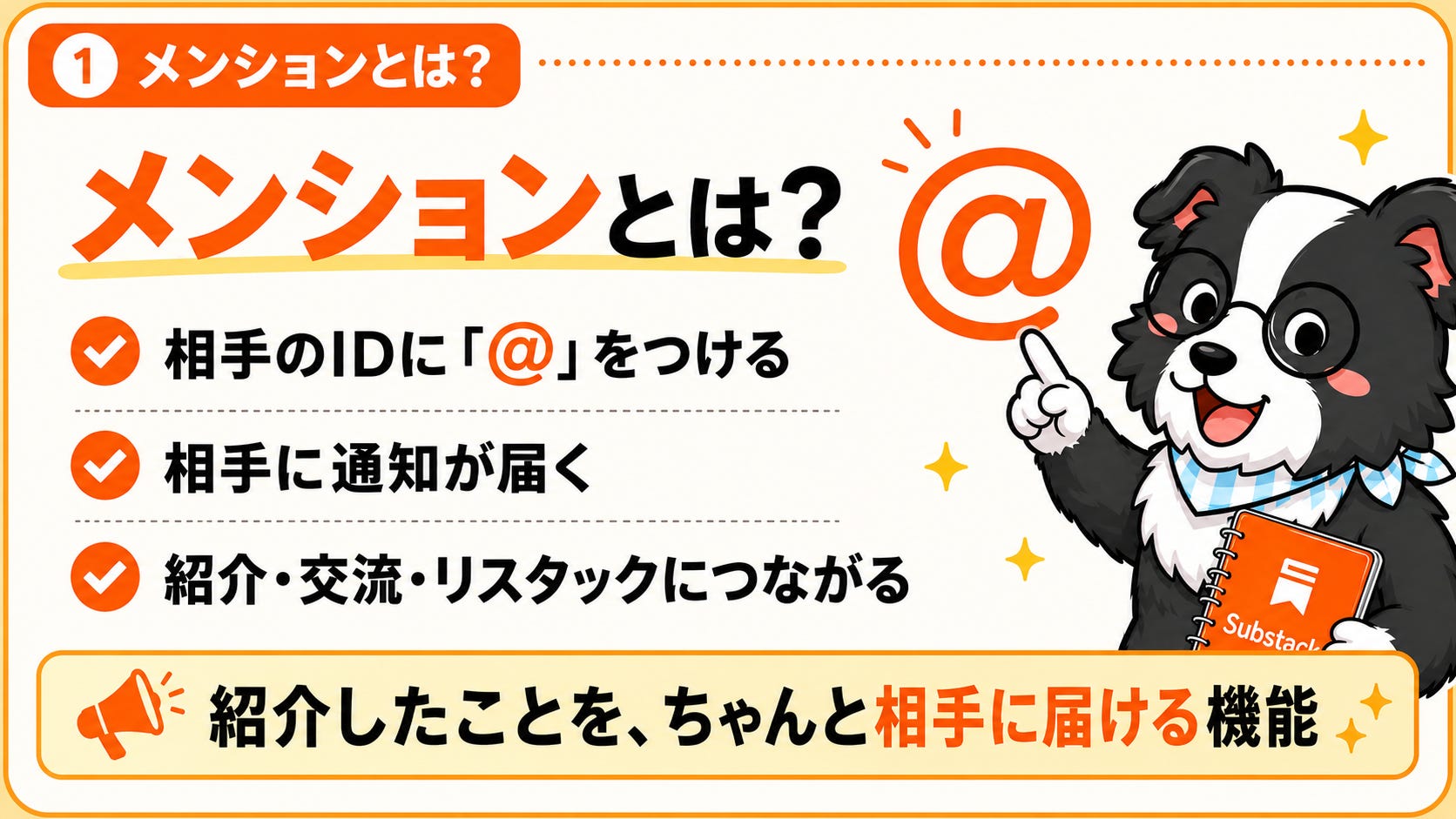
それが「メンション」です。
誰かを紹介する記事やノートを書くとき、その相手のメンションを、なるべく付けてあげてください。
これ、地味だけど、すごく大事なんです。
この記事ではメンションの付け方や、メンションを付ける際の重要な注意点も紹介します。
メンションを正しく覚えることで、Substack上で人とのコミュニケーションを築きやすくなったり、拡散されやすくなったりするので、Substackが伸びやすくなります。
最後まで読んであなたもメンションマスターになりましょう!
▼ なぜメンションが大事か
僕は基本、僕のことを紹介してくれたり、触れてくれたノートや記事は、全部リスタックで拡散しています。
僕以外にも、こういう人は多いはずです。
でも、ここに落とし穴があります。
それは、【メンションがないと、相手に通知が来ない】んです。
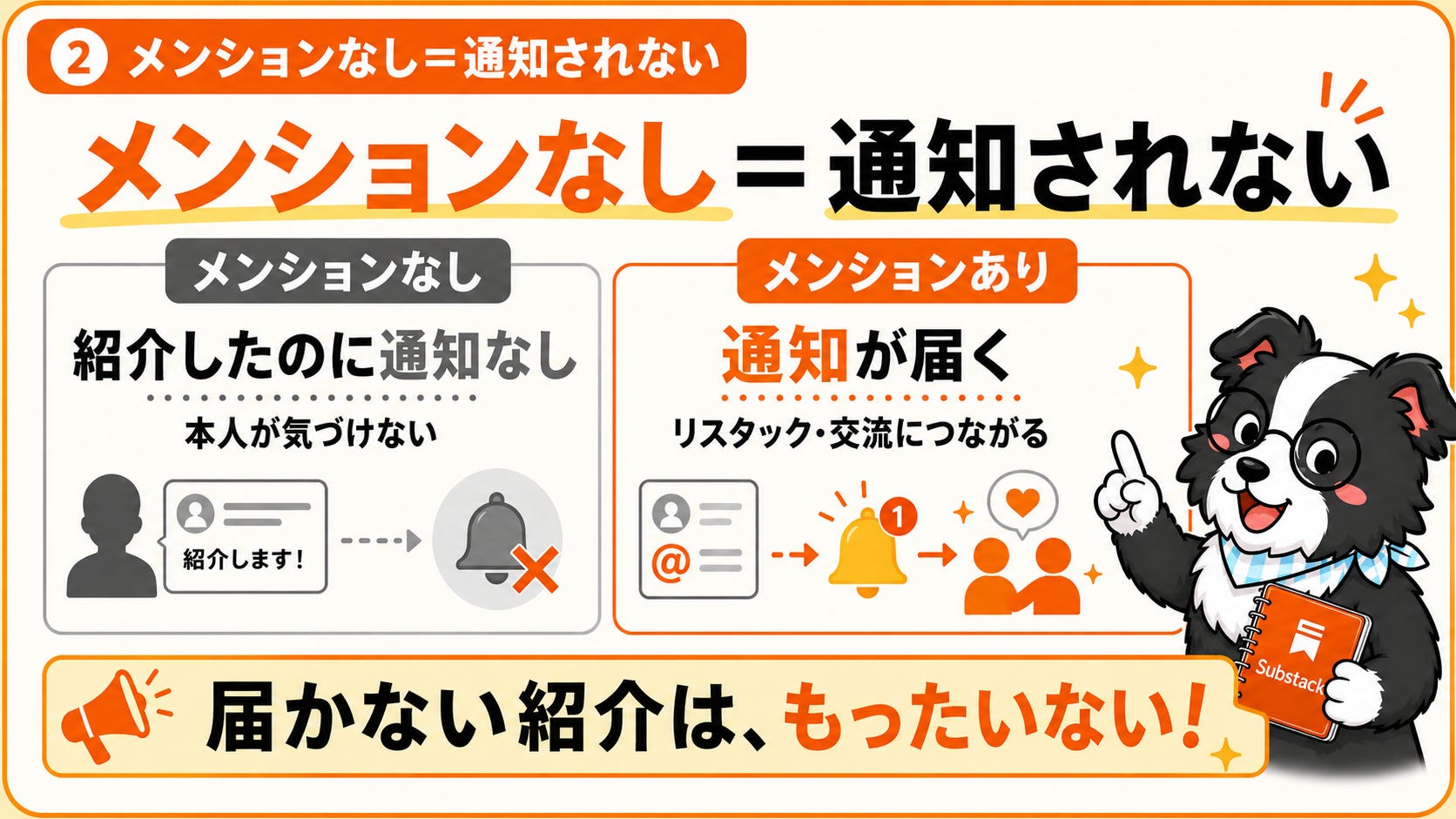
つまり、せっかく紹介してくれているのに、本人がそれに気づけない。
これ、すごくもったいないですよね。
あと、【本人はメンションをつけたつもりなのに、メンションが作動していなくて、相手に通知が届いていない】こともよくあります。
これが地味に厄介で、メンションが作動していないときって、
つけた側→「せっかくメンションをつけて紹介したのに、特に相手から反応がないんだな」という見え方
紹介された側→メンションが来ていないので全く何も気づかない。
↑こんな感じで、すれ違いが起こる可能性があるんですよねー!厄介!
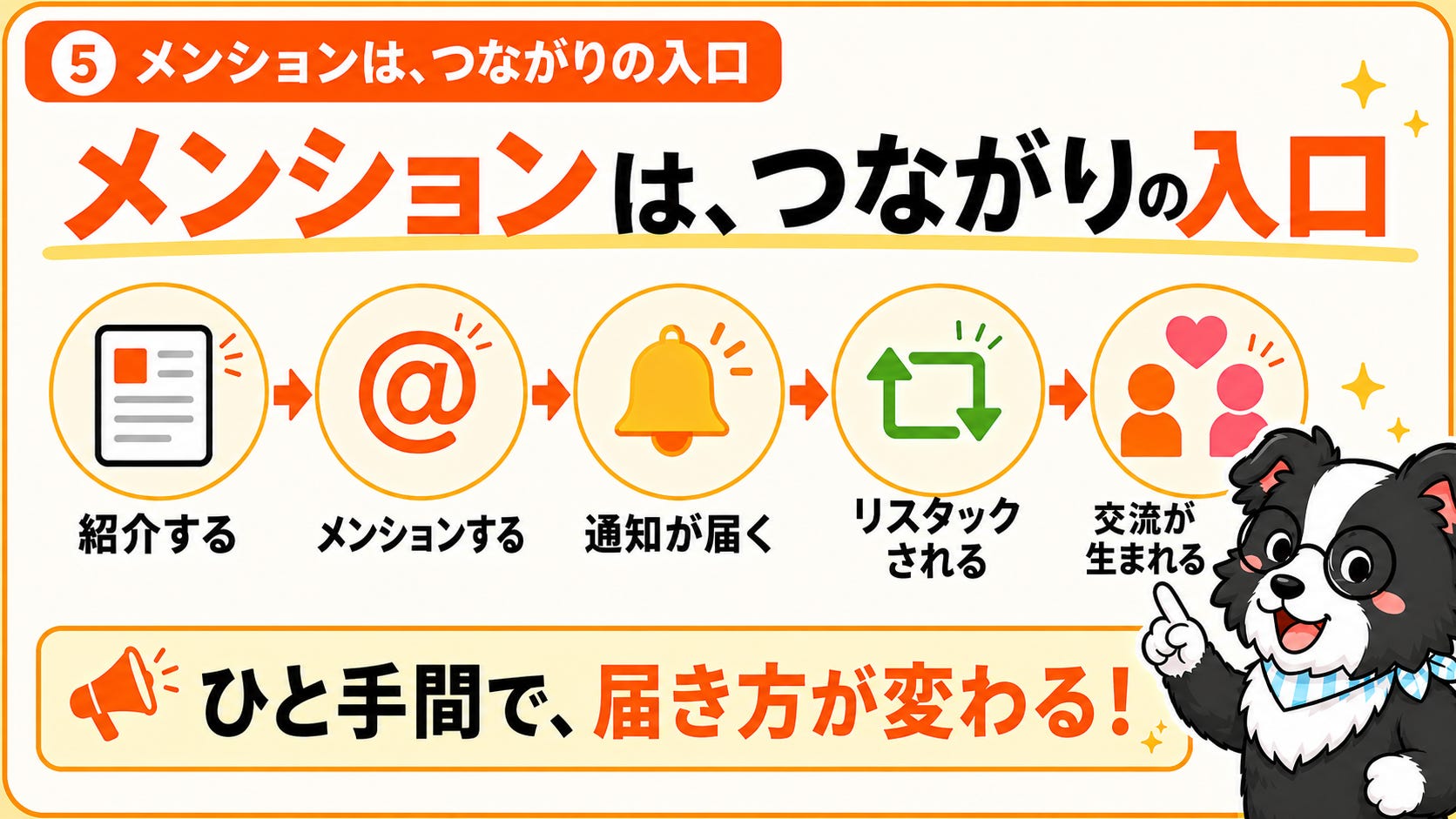
適切にメンションを付けると、相手に「紹介しましたよ」と気づいてもらえる。
そこから、リスタックされたり、交流が生まれたりします。
サブスタは、つながりで伸びる場所です。
メンションは、その入り口になります。
━━━━━━━━━━
▼ スマホでもメンションは付けられます
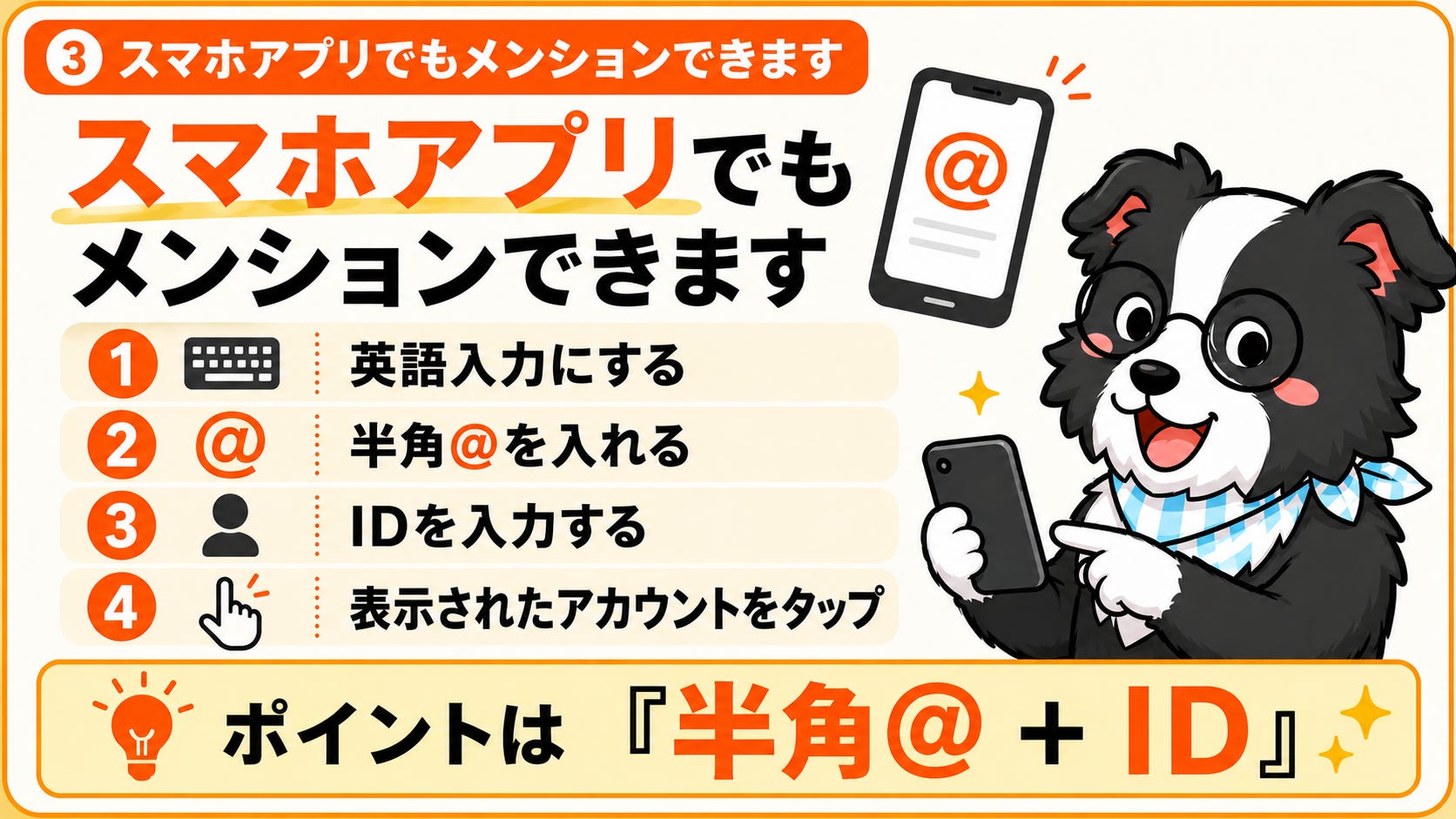
「スマホアプリだと、メンションつけられないんじゃ?」と思っている人が、けっこう多いです。
でも、できます。
僕も購読者さんに教えてもらいました。やり方はこうです。
【iPhoneの場合】
1. キーボードの地球儀マークを押して、英語入力にする
2. 半角の「@」を入れる
3. @のあとに、メンションしたい人のIDを入れる
(例:いとんなら「itonceo」)
4. 対象のアカウントが表示されるので、それをタップ
(下の画像のように表示されます)
これで、名前に色がついた状態で入ればOKです。
iPhone以外のスマホでも、とにかく「半角@のあとにID」を入れれば付けられます。
━━━━━━━━━━
▼ ここだけ注意
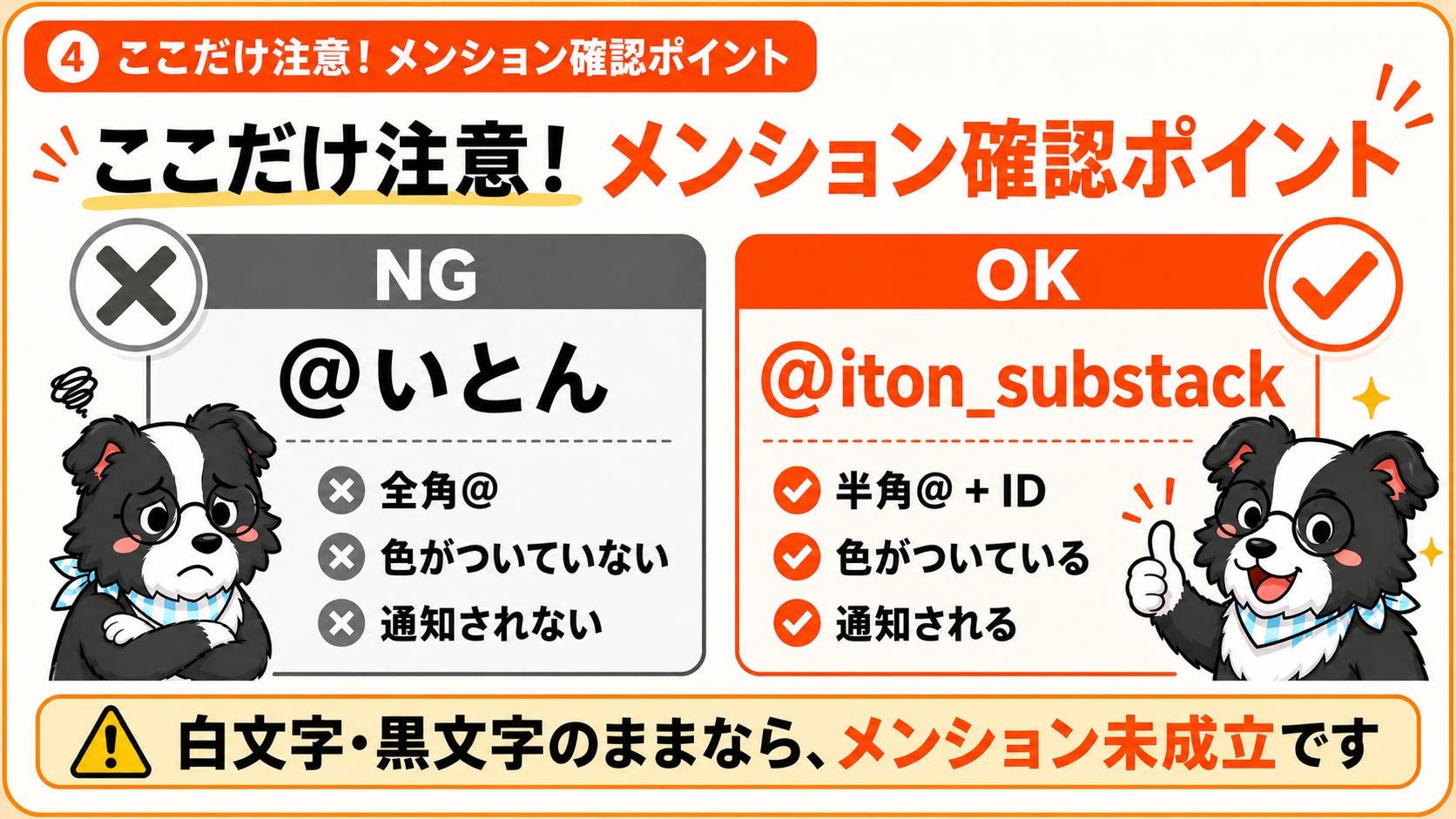
・名前が白文字のままだと、メンションになっていません(色がついていればOK)
・「@」が全角だとダメです。かならず半角で
たとえば
いとん|サブスタ攻略【1ヶ月でフォロワー1,500】 ← これはメンションできてる(色つき)
@いとん ← これはできてない(黒または白い文字)
スマホアプリで入力する際に少しネックなのは、IDで入力しないといけない点です。
ブラウザやPCなどで使う場合は、半角の「@」と名前を入れるだけでメンションを付けられるので楽なんですよね。
でもこのやり方で、スマホアプリでもメンションを付けられるようになるので、ぜひ使ってみてください。
実際にメンション入れている動画
PCの場合
PCの場合も考え方は同じで、半角@を入れて、その後に対象の名前を入れれば大丈夫です。
━━━━━━━━━━
誰かを紹介するとき、ひと手間メンションを付けるだけで、相手にちゃんと届きます。
そこから、つながりが生まれる。
ぜひ使ってみてください。
このスマホでのメンションの付き方は数日前に、購読者さんが教えてくれたものです。
ありがとうございました🙏
ただ、毎日いろんな方とやり取りしているうちに、どなたに教えてもらったか分からなくなってしまって…
もしこれを見ていたら、ぜひ教えてください!🙇
こちらの記事もおすすめです。


わ〜ありがとうございます😊@しないと通知いかないのですね〜気をつけます✨️